Чат для своих
Сначала прочитай инструкцию ниже, потом скачивай
Только те, с кем вы реально общаетесь. Без лишних людей, без рекламы, без суеты.
Открыть в браузереКак подключиться
Выбери своё устройство — покажем по шагам
Android — Element X
Бесплатно, из Google Play
-
1
Установи приложение
Открой Google Play на своём телефоне, в поиске набери Element X и установи (иконка — зелёный щит). Важно: нужен именно Element X, а не «Element Classic» — это старая версия.
-
2
Создай учётную запись
Открой приложение. Ты увидишь две большие чёрные кнопки — НЕ нажимай на них. Они для тех, у кого уже есть аккаунт.
Тебе нужен текст внизу экрана — ссылка «Создать учётную запись». Нажми именно на неё.
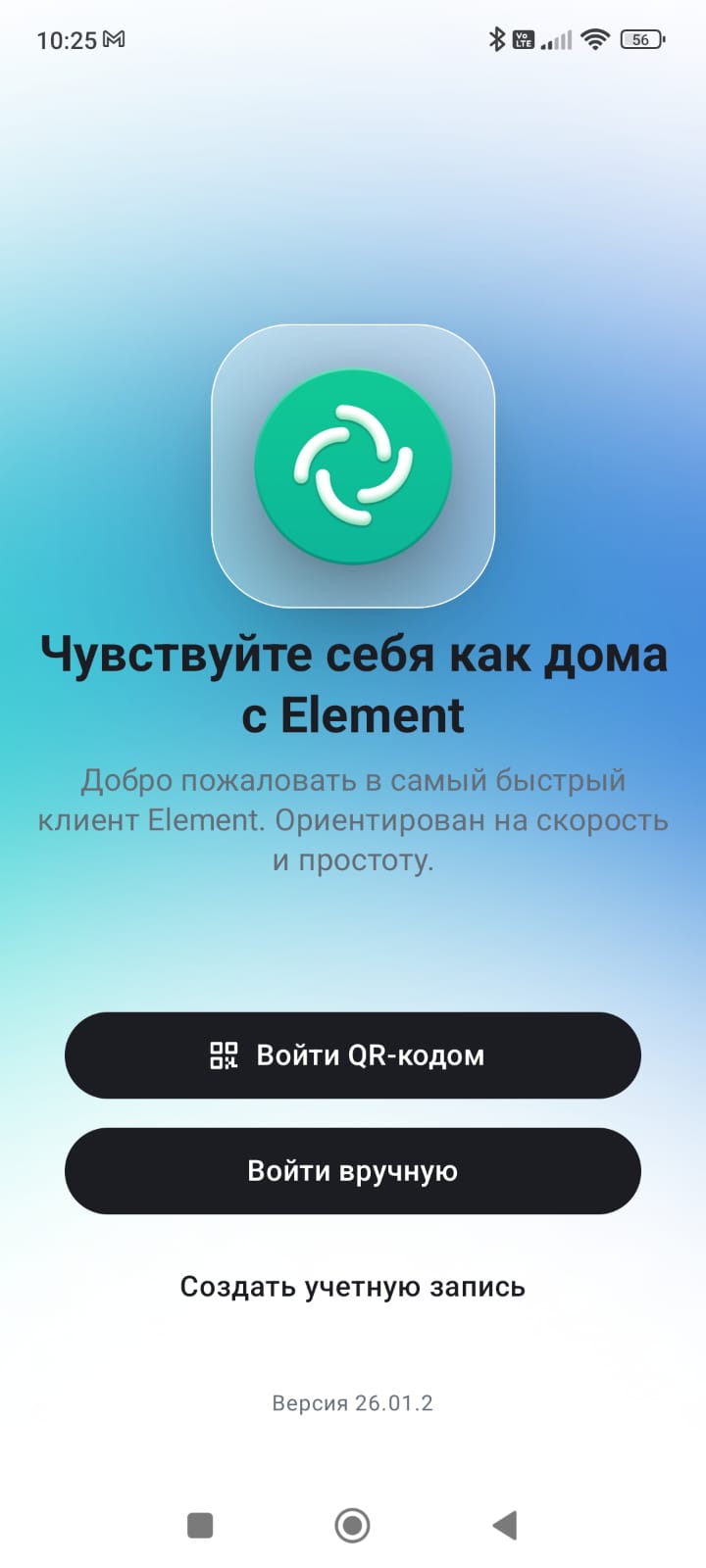 ↑ Нажми внизу «Создать учётную запись»
 -
3
Смени поставщика
Приложение покажет экран «Создать учётную запись на matrix.org» — это чужой сервер, он нам не нужен.
НЕ нажимай чёрную кнопку «Продолжить»! Внизу экрана найди текст «Сменить поставщика учетной записи» — нажми на него.
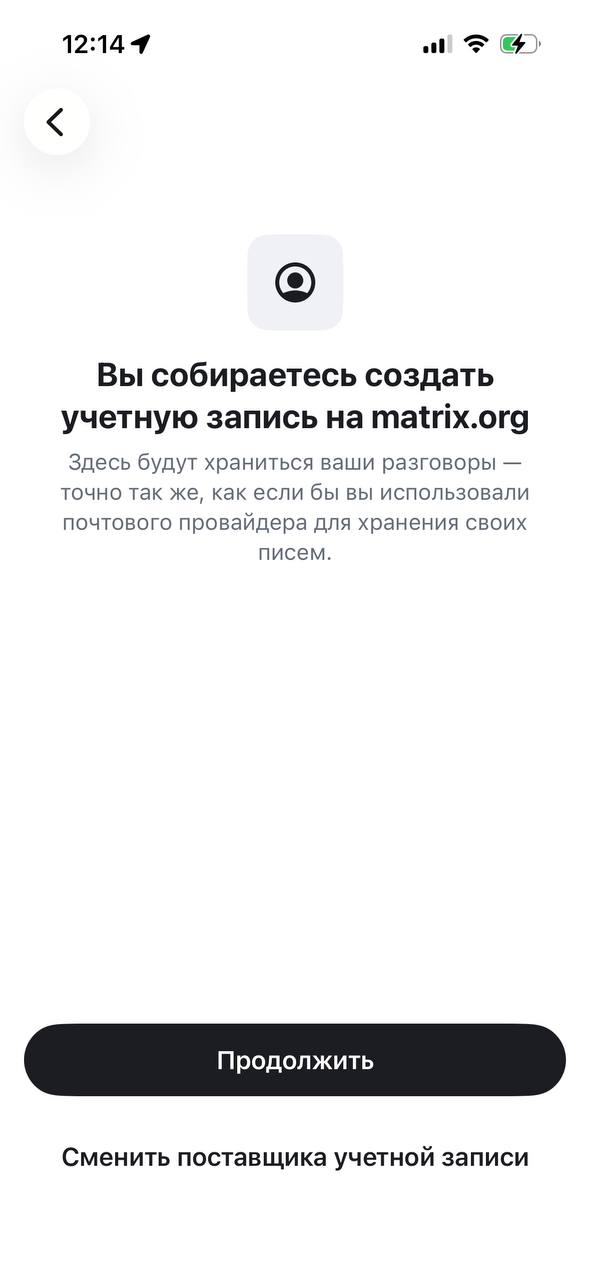 ↑ Нажми внизу «Сменить поставщика учетной записи»
 -
4
Укажи наш сервер
В появившемся поле впиши наш адрес:
matrix.svoychat.com
Нажми «Продолжить».
-
5
Придумай себе имя и пароль
Выбери себе ник — короткое имя, по которому тебя будут находить друзья. Например: ivan, marina55 или sergey.petrov. Пиши латиницей (английскими буквами). Никаких значков вводить не нужно — просто имя.
Если выбранное имя уже кем-то занято — приложение скажет об этом. Тогда просто добавь цифру или фамилию: ivan занят → попробуй ivan.ivanov или ivan2024.
Придумай пароль и запомни его (или запиши). Поставь галочку «Я не робот» — и нажми кнопку регистрации.
-
6
Настрой свой профиль
Ты внутри! Теперь зайди в настройки (иконка шестерёнки) и добавь свою фотографию — так друзья тебя точно узнают. Можно также указать имя и фамилию в поле «Отображаемое имя» — оно будет видно в чатах.
-
7
Узнай свой адрес и дай его друзьям
После регистрации у тебя появится адрес в чате — он работает как адрес электронной почты. Выглядит так:
@твойник:svoychat.com
Например, если ты выбрал ник ivan — твой полный адрес будет @ivan:svoychat.com.
Значок @ в начале и :svoychat.com в конце добавляются автоматически — при регистрации их вводить не надо. Но когда даёшь адрес другу — давай целиком, например: @ivan:svoychat.com
Свой адрес можно посмотреть в приложении: нажми на свою иконку — адрес будет написан под именем.
Отправь другу свой полный адрес и ссылку на эту страницу — чтобы он тоже установил приложение и подключился.
iPhone — Element X
Бесплатно, из App Store
-
1
Установи приложение
Открой App Store на своём iPhone, в поиске набери Element X и установи (разработчик — Vector Creations). Важно: нужен именно Element X, а не «Element Classic» — это старая версия.
-
2
Создай учётную запись
Открой приложение. Ты увидишь две большие чёрные кнопки — НЕ нажимай на них. Они для тех, у кого уже есть аккаунт.
Тебе нужен текст внизу экрана — ссылка «Создать учётную запись». Нажми именно на неё.
↑ Нажми внизу «Создать учётную запись» -
3
Смени поставщика
Приложение покажет экран «Создать учётную запись на matrix.org» — это чужой сервер, он нам не нужен.
НЕ нажимай чёрную кнопку «Продолжить»! Внизу экрана найди текст «Сменить поставщика учетной записи» — нажми на него.
↑ Нажми внизу «Сменить поставщика учетной записи» -
4
Укажи наш сервер
В появившемся поле впиши наш адрес:
matrix.svoychat.com
Нажми «Продолжить».
-
5
Придумай себе имя и пароль
Выбери себе ник — короткое имя, по которому тебя будут находить друзья. Например: ivan, marina55 или sergey.petrov. Пиши латиницей (английскими буквами). Никаких значков вводить не нужно — просто имя.
Если выбранное имя уже кем-то занято — приложение скажет об этом. Тогда просто добавь цифру или фамилию: ivan занят → попробуй ivan.ivanov или ivan2024.
Придумай пароль и запомни его (или запиши). Поставь галочку «Я не робот» — и нажми кнопку регистрации.
-
6
Настрой свой профиль
Ты внутри! Теперь зайди в настройки (иконка шестерёнки) и добавь свою фотографию — так друзья тебя точно узнают. Можно также указать имя и фамилию в поле «Отображаемое имя» — оно будет видно в чатах.
-
7
Узнай свой адрес и дай его друзьям
После регистрации у тебя появится адрес в чате — он работает как адрес электронной почты. Выглядит так:
@твойник:svoychat.com
Например, если ты выбрал ник ivan — твой полный адрес будет @ivan:svoychat.com.
Значок @ в начале и :svoychat.com в конце добавляются автоматически — при регистрации их вводить не надо. Но когда даёшь адрес другу — давай целиком, например: @ivan:svoychat.com
Свой адрес можно посмотреть в приложении: нажми на свою иконку — адрес будет написан под именем.
Отправь другу свой полный адрес и ссылку на эту страницу — чтобы он тоже установил приложение и подключился.
Компьютер — Element Desktop
Windows, macOS, Linux
-
1
Скачай программу
Перейди на сайт element.io/download и скачай Element Desktop для своего компьютера — там есть кнопки для Windows, macOS и Linux. Установи как обычную программу.
-
2
Запусти и создай учётную запись
Открой Element. На экране входа нажми «Создать учётную запись».
-
3
Укажи наш сервер
Нажми «Изменить» рядом с адресом сервера, убери matrix.org и впиши наш адрес:
matrix.svoychat.com
Нажми «Продолжить».
-
5
Придумай себе имя и пароль
Выбери ник — короткое имя латиницей (английскими буквами), по которому тебя будут находить друзья. Например: ivan, marina55 или sergey.petrov.
Если имя уже занято — приложение скажет об этом, просто попробуй другое. Придумай пароль, поставь галочку «Я не робот» — готово.
-
5
Настрой профиль
Зайди в настройки и добавь свою фотографию и имя — так друзья тебя узнают. Если ты уже регистрировался через телефон — просто войди с тем же логином и паролем, все чаты подтянутся автоматически.
-
7
Узнай свой адрес и дай его друзьям
Твой адрес в чате — как адрес электронной почты. Если ник ivan — адрес будет @ivan:svoychat.com. Посмотреть его можно нажав на свою иконку в левом верхнем углу — адрес написан под именем.
Отправь другу свой полный адрес и ссылку на эту страницу.
Браузер — Element Web
Ничего устанавливать не нужно
-
1
Открой сайт
В любом браузере (Chrome, Firefox, Safari, Edge) перейди по ссылке: chat.svoychat.com. Ничего скачивать и устанавливать не нужно.
Ты увидишь экран «Добро пожаловать в Element!» с двумя кнопками. Тебе нужна зелёная кнопка справа — «Создать учётную запись». Нажми на неё.
-
2
Подтверди сервер
Появится экран «Создать учетную запись» — на нём написано svoychat.com. Это правильно, это наш сервер.
Просто нажми чёрную кнопку «Продолжить».
-
3
Заполни форму регистрации
Откроется тёмная страница «Создать учётную запись» с четырьмя полями. Заполни их по порядку:
Псевдоним — придумай себе короткое имя латиницей (английскими буквами). Например: ivan, marina55 или sergey.petrov. По этому имени тебя будут находить друзья. Никаких значков вводить не нужно — просто имя.
Если имя уже кем-то занято — сайт скажет об этом. Тогда добавь цифру или фамилию: ivan занят → попробуй ivan.ivanov или ivan2024.
Электронная почта — введи свой настоящий email (например, Gmail или Яндекс). На него придёт код подтверждения — без него регистрация не завершится.
Пароль — придумай пароль и запомни его (или запиши). Справа от поля есть иконка-глаз — нажми, чтобы увидеть что ты набрал.
Подтверждение пароля — введи тот же самый пароль ещё раз.
Когда всё заполнено — нажми кнопку «Продолжить».
-
4
Подтверди электронную почту
Появится экран «Подтвердите электронную почту» — сайт отправил тебе письмо с 6-значным кодом на указанный email.
Открой свою почту (Gmail, Яндекс или другую), найди письмо от noreply@svoychat.com. В нём будет код из 6 цифр. Если письма нет — загляни в папку «Спам».
Введи этот код в 6 клеточек на экране и нажми «Продолжить».
-
5
Готово — ты внутри!
После подтверждения почты тебя автоматически перекинет обратно в чат. Регистрация завершена.
Теперь нажми на свою иконку в левом верхнем углу → «Все настройки» → раздел «Учетная запись». Там добавь свою фотографию (нажми на кружок с аватаркой) и укажи настоящее имя в поле «Отображаемое имя» — так друзья тебя сразу узнают.
-
6
Узнай свой адрес и дай его друзьям
В тех же настройках («Учетная запись») найди поле «Имя пользователя» — рядом с ним есть кнопка «Копировать». Нажми её — адрес скопируется. Он выглядит так:
@твойник:svoychat.com
Например, если ты выбрал ник ivan — твой адрес будет @ivan:svoychat.com.
Отправь другу этот адрес целиком и ссылку на эту страницу. Потом можешь установить приложение на телефон — войдёшь с тем же логином и паролем, все чаты подтянутся.
Полная приватность — по умолчанию
Здесь нет общих списков и публичных каналов. Никто не узнает, что ты здесь, пока ты сам не скажешь.
Сквозное шифрование
Все сообщения зашифрованы. Никто, кроме тебя и собеседника, не может их прочитать — даже администратор сервера.
Сервер в Европе
Сервер в Финляндии — надёжная юрисдикция, быстрое соединение, никакие локальные блокировки не помешают.
Все устройства
Android, iPhone, компьютер, браузер — везде один аккаунт, полная синхронизация чатов и контактов.
Звонки и видео
Голосовые и видеозвонки зашифрованы и работают через собственный TURN-сервер. Качество как в обычном мессенджере.